


چقدر میتونم توی این فصل فاکتور فروش در سامانه مودیان ثبت کنم؟ آموزش مشاهده حد مجاز فروش ماده 6 برای تمام دورهها (قبل، جاری و بعد)
یکی از نکات اساسی در سامانه مودیان، پیدا کردن “سقف فروش” هر فصل است.
سازمان امور مالیاتی طی اطلاعیه شماره 34، راهنمای مشاهده حد مجاز فروش ماده 6 را که مسیر دسترسی به این اطلاعات حیاتی را نشان میدهد، منتشر کرده است.
در این راهنما، در ۴ گام ساده به آموزش مشاهده حد مجاز فروش ماده 6 در سامانه مودیان به شرح زیر می پردازیم:
پیشنهاد خواندنی: آموزش کاربردی حسابداری
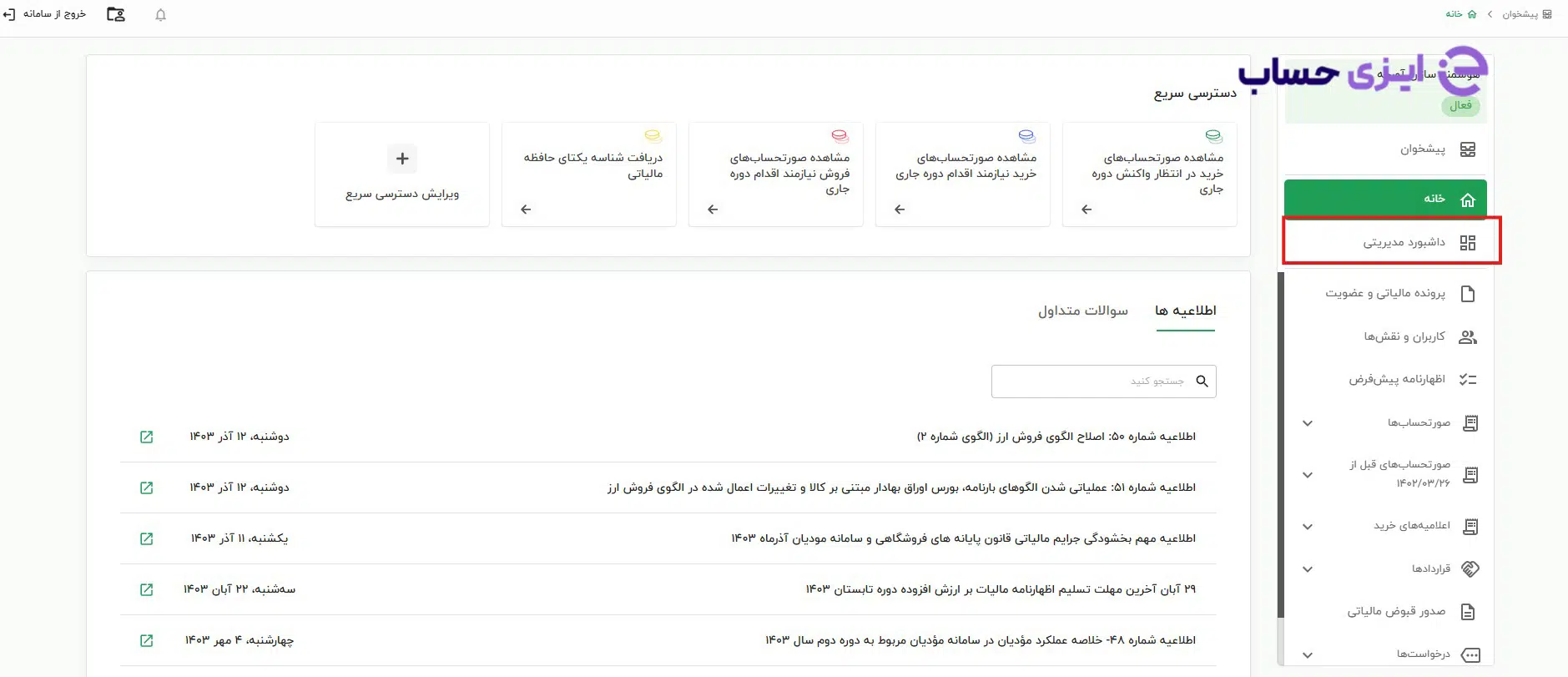
گام ۱: ورود به داشبورد مدیریتی سامانه مودیان
پس از اینکه با نام کاربری و رمز عبور وارد کارپوشه خود در سامانه مودیان شدید، از منوی سمت راست (یا بالای صفحه)، به دنبال گزینه «داشبورد مدیریتی» بگردید و روی آن کلیک کنید. پیشنهاد مطالعه: حد مجاز فروش چیست؟
برای آموزش تصویری دریافت فایل خروجی سامانه مودیان کلیک کنید
گام ۲: انتخاب سال و دوره مالیاتی
در بالای صفحه داشبورد، فیلترهایی برای انتخاب سال و دوره مالیاتی وجود دارد. پیشنهاد خواندنی: افزایش حد مجاز فصل بهار سال 1403
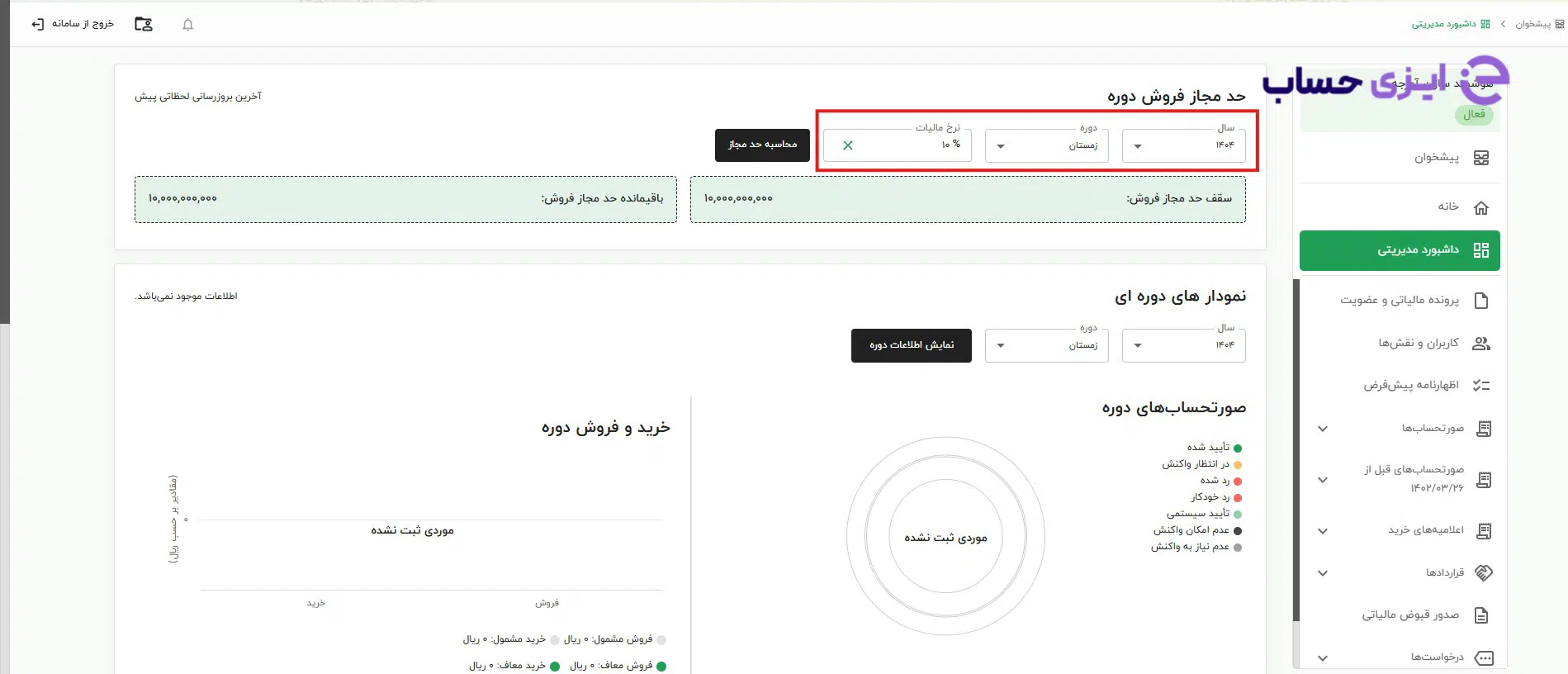
نکته: سامانه مودیان به صورت پیشفرض روی «دوره جاری» (سال و فصل فعلی) تنظیم شده است.
چنانچه میخواهید حد مجاز فروش فصل قبل (برای صدور فاکتور با مهلت ۲۱ روزه) یا فصل بعد را ببینید، منوی کشویی را باز کنید و سال و دوره مورد نظر را انتخاب کنید.
برای آموزش ثبت فاکتور طلا در سامانه مودیان کلیک کنید
گام ۳: جستجو و مشاهده حد مجاز فروش ماده 6
پس از انتخاب دوره (سال و فصل) مورد نظر، دکمه «جستجو» را بزنید تا گزارش تهیه شود.
به کادرهای رنگی پایین صفحه نگاه کنید. کادری با عنوان «حد مجاز فروش دوره» یا «باقیمانده حد مجاز» وجود دارد.
عددی که در این قسمت میبینید، دقیقاً همان مبلغی است که میتوانید به اندازه آن فاکتور صادر کنید، بدون اینکه اعتبار مالیاتی خریدار به خطر بیفتد.
پیشنهاد مطالعه: آموزش دانلود گزارش سامانه مودیان
جمعبندی و راهکار هوشمندانه
در نرمافزار ایزیحساب، سقف حد مجاز فروش ماده 6 در سامانه مودیان به صورت آنلاین و به روز نمایش داده می شود.
- در ایزی حساب، زمانی که فاکتور صادر میکنید، «نوار وضعیت حد مجاز» را مشاهده می کنید.
- اگر فاکتور فروش شما باعث عبور از حد مجاز فروش شود، دکمه ارسال صورتحساب به سامانه مودیان قرمز رنگ شده و پیغام خطا نمایش داده می شود.
همین حالا در ایزی حساب ثبتنام کنید و حد مجاز فروش خود را به روز و آنلاین داشته باشید


